Identifier la sortie qui diffuse le son
- Arrêtez la prise et conservez-la pendant le test.
- Lisez un court extrait qui vous appartient. Dans les paramètres de son de Windows, vérifiez quelle sortie est sélectionnée et assurez-vous d’entendre l’extrait.
- Si le son sort d’un autre appareil, vérifiez les réglages du lecteur. Une application peut choisir une sortie différente de celle de Windows.
Sélectionner le casque avant de relancer la prise
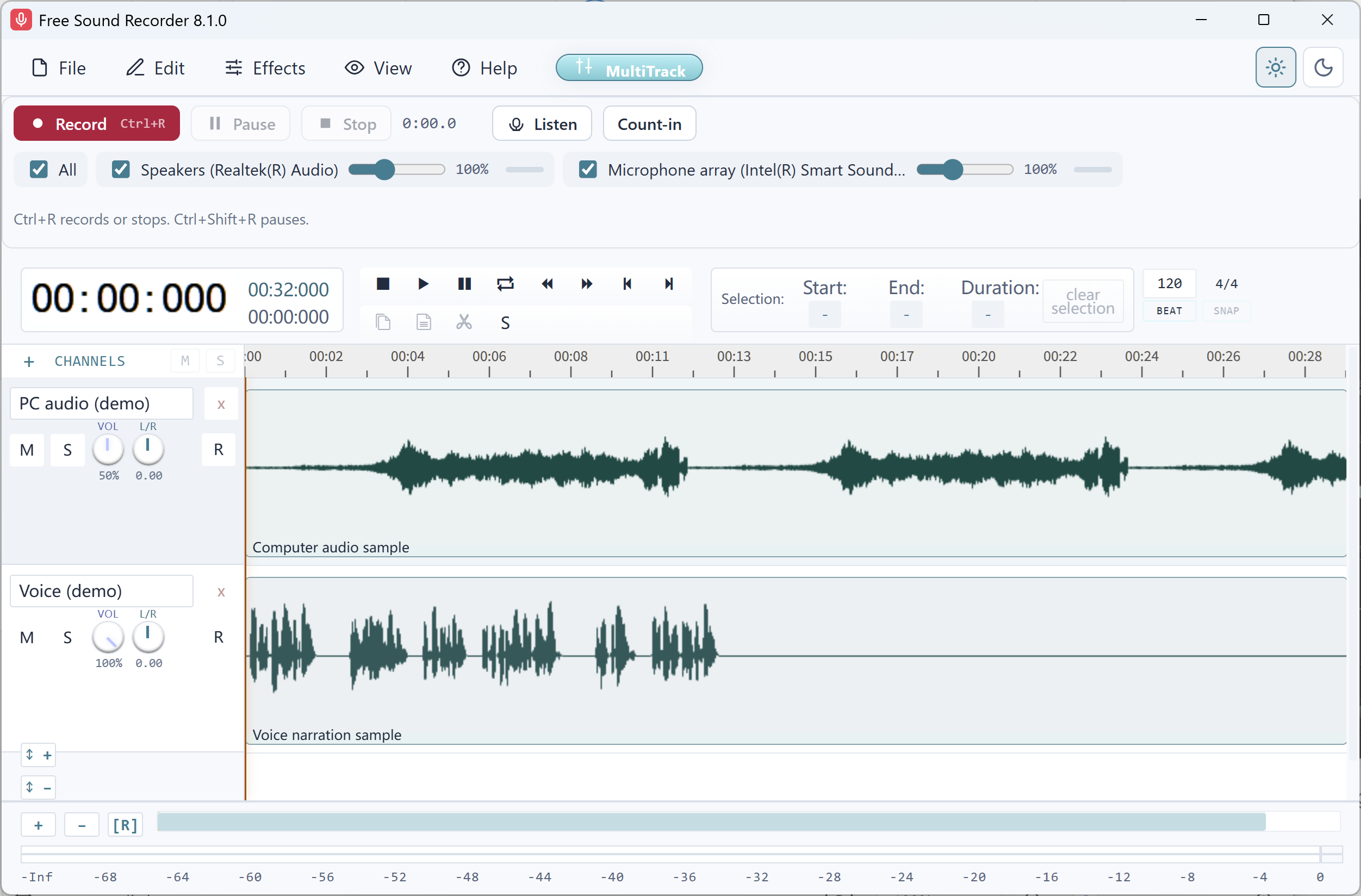
- Dans la liste des sources de Free Sound Recorder, cochez la sortie que vous entendez et décochez l’ancienne. Cochez le microphone si vous voulez conserver la voix sur une autre piste.
- Réglez le gain près de 100 %. Lancez la lecture, puis enregistrez quelques secondes avec Record et arrêtez avec Stop.
- Écoutez la piste obtenue. Si vous avez aussi enregistré le microphone, activez Solo sur la piste du PC pour l’écouter seule.
Si la piste reste muette
Si Windows ne diffuse aucun son sur le casque, reconnectez-le et vérifiez la sortie dans les paramètres. Si la sortie fonctionne mais ne figure pas parmi les sources, rouvrez Free Sound Recorder après avoir branché le casque. Si l’extrait local s’enregistre, vérifiez la sortie de l’application que vous vouliez enregistrer et assurez-vous que la capture de ce contenu est autorisée.
Lorsque toutes les pistes sont audibles, enregistrez la session .amss pour les retrouver séparément. Consultez aussi le guide d’enregistrement et d’exportation (en anglais).
Faites un court essai
Choisissez la sortie que vous entendez, puis écoutez le résultat.
Télécharger gratuitement