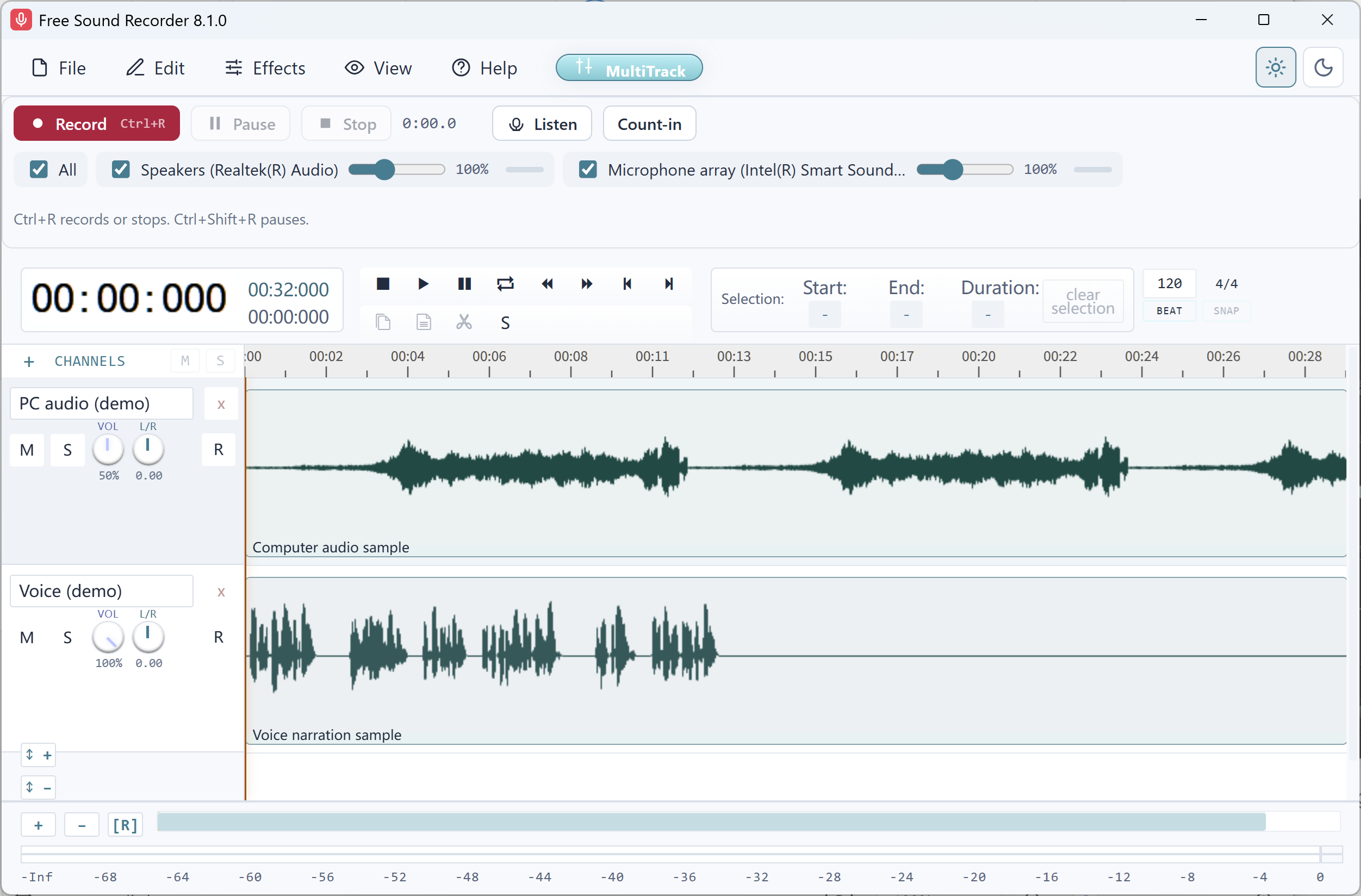
确认声音从哪里播放
- 结束当前录制,保留原音轨,方便稍后对比。
- 播放一段自己的本地音频,在 Windows 声音设置中查看输出设备,并确认能听到声音。
- 如果声音仍从别处传出,查看播放器的输出设置。有些应用可以使用不同于系统默认值的设备。
选择新的设备并测试录音
- 在 Free Sound Recorder 的音源列表中,选中实际有声音的播放设备,取消原来的播放设备。如果还需要录人声,请选中麦克风,人声会保留在单独的音轨上。
- 输入增益先设在 100% 左右。播放本地音频,点击 Record 录几秒,再点击 Stop。
- 试听生成的音轨。如果同时录了麦克风,点击电脑声音音轨的 Solo,单独检查内录声音。
如果音轨还是没有声音
如果 Windows 无法通过这副耳机播放,先重新连接耳机并检查系统输出。如果耳机能正常播放,但没有出现在音源列表里,请在连接耳机后重新打开录音软件。如果本地音频能够录下,再检查原应用的播放设备以及这段内容是否允许录制。
两条音轨都有声音后,保存 .amss 工程以便继续分别编辑。也可阅读保留音轨和导出混音的详细步骤(英语)。